
Daftar Isi
Salah satu keluhan paling umum di rumah, kantor, atau warkop adalah koneksi internet tiba-tiba lag parah saat ada satu pengguna yang sedang mendownload game ukuran besar atau menonton streaming video 4K. Tanpa manajemen antrean data, seluruh kuota kecepatan pipa internet akan tersedot habis oleh satu perangkat tersebut.
MikroTik RouterOS memiliki fitur manajemen antrean (Queue) paling andal untuk menyelesaikan masalah ini. Ada 2 metode terbaik yang bisa kamu gunakan: Simple Queue (pembatasan manual per IP/perangkat) dan PCQ - Per Connection Queue (pembagian bandwidth rata secara otomatis untuk banyak user).
Metode 1: Membatasi Bandwidth Menggunakan Simple Queue (Per-Perangkat)
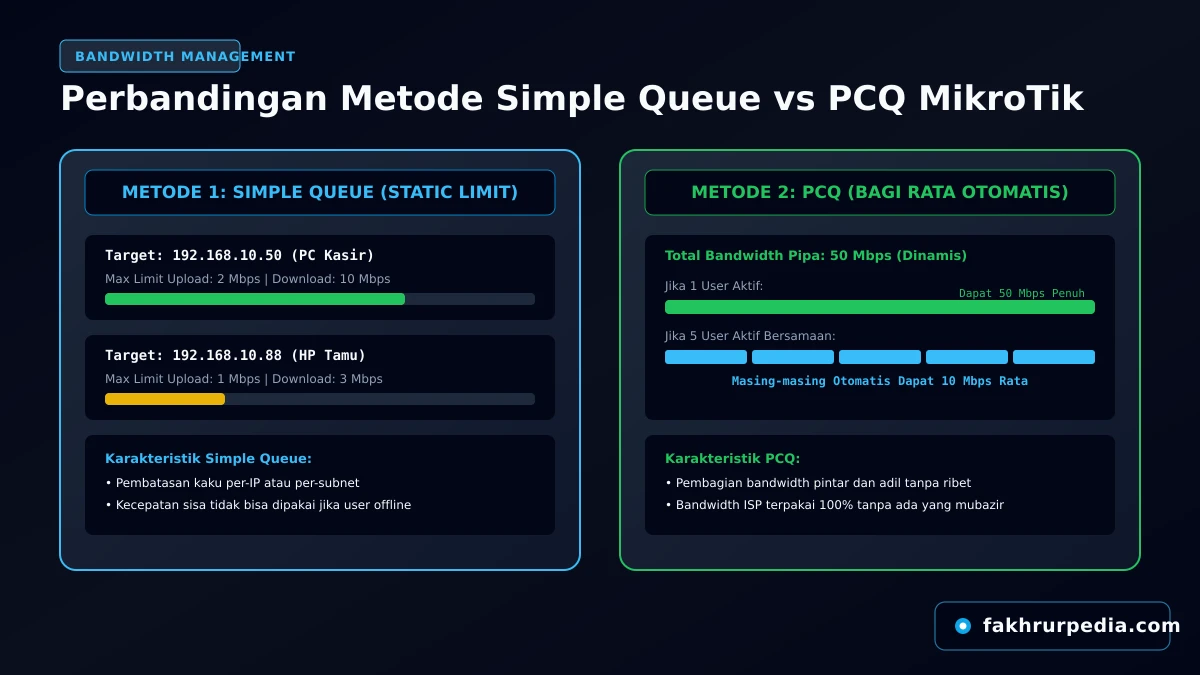
Metode ini sangat cocok jika kamu ingin menentukan batas kecepatan maksimal yang pasti untuk komputer tertentu (misal: Komputer Kasir max 10 Mbps, HP Tamu max 2 Mbps).
- Buka aplikasi Winbox dan masuk ke menu Queues > Simple Queues.
- Klik tanda tambah (+) untuk membuat antrean baru.
- Pada tab General:
- Kolom Name: Beri nama pengenal (misal:
Limit-PC-Download). - Kolom Target: Masukkan IP perangkat yang ingin dibatasi (misal:
192.168.10.50). - Pada bagian Max Limit:
- Target Upload: Tentukan batas maksimal upload (misal:
2Muntuk 2 Mbps). - Target Download: Tentukan batas maksimal download (misal:
5Muntuk 5 Mbps). - Klik Apply lalu OK.
Metode 2: Membagi Bandwidth Rata Otomatis Menggunakan PCQ (Per Connection Queue)
PCQ adalah metode paling cerdas untuk rumah atau warkop dengan banyak perangkat. Jika hanya ada 1 orang yang online, dia bisa memakai 100% bandwidth. Namun jika ada 5 orang yang online bersamaan, sistem akan secara otomatis membagi rata bandwidth menjadi 20% untuk masing-masing orang secara dinamis tanpa perlu membuat rule satu per satu!
Langkah A: Buat Queue Type PCQ Download & Upload
- Buka menu Queues > Queue Types > klik tanda tambah (+).
- Buat Tipe Download: Type Name:
PCQ-Download| Kind:pcq| Centang kotak Dst. Address > klik OK. - Klik tanda tambah (+) lagi untuk Tipe Upload: Type Name:
PCQ-Upload| Kind:pcq| Centang kotak Src. Address > klik OK.
Langkah B: Pasang Rule PCQ pada Simple Queue
- Pindah ke tab Simple Queues > klik tanda tambah (+).
- Tab General: Name beri nama
Bagi-Rata-Semua-User| Target isi seluruh subnet LAN:192.168.10.0/24. - Max Limit: Masukkan total kapasitas langganan internet ISPmu (misal: Target Upload:
10M, Target Download:50M). - Pindah ke tab Advanced:
- Queue Type Target Upload: pilih
PCQ-Upload. - Queue Type Target Download: pilih
PCQ-Download. - Klik Apply lalu OK.
Tips: Perhatikan Urutan Antrean di Simple Queue
MikroTik membaca daftar Simple Queue dari baris paling atas (nomor 0) ke baris paling bawah. Jika ada perangkat prioritas (seperti PC Server atau HP Pemilik Rumah), taruh rule perangkat tersebut di baris paling atas di atas rule Bagi-Rata dengan cara menggeser (drag & drop) nomor antrean di Winbox.
FAQ
Pertanyaan yang Sering Diajukan (FAQ)
Apa perbedaan satuan k dan M di MikroTik?
Kenapa hasil speedtest kadang sedikit di bawah angka limit yang diatur?
Apakah membagi bandwidth dengan PCQ membuat CPU MikroTik berat?
Akhir Kata
Dengan menerapkan Simple Queue untuk perangkat khusus atau PCQ untuk seluruh pengguna jaringan, tidak ada lagi keluhan internet tersendat akibat satu perangkat mendownload file raksasa. Jaringan internet rumah dan kantormu kini jauh lebih adil, tertib, dan stabil!