
Daftar Isi
- Prinsip Dasar Setup 2 Router dalam 1 Jaringan
- Langkah 1: Reset Router Bekas ke Pengaturan Pabrik
- Langkah 2: Sambungkan Laptop ke Router Bekas (Jangan Hubungkan ke Router Utama Dulu)
- Langkah 3: Ubah IP Address LAN Router Bekas
- Langkah 4: Matikan DHCP Server di Router Bekas (Langkah Paling Krusial)
- Langkah 5: Atur Nama WiFi (SSID) dan Kata Sandi Baru
- Langkah 6: Sambungkan Kedua Router dengan Kabel LAN
- Akhir Kata
Apakah sinyal WiFi di lantai 2 atau kamar belakang rumahmu terasa sangat lemah dan sering putus-putus? Daripada mengeluarkan uang ratusan ribu untuk membeli WiFi Extender atau router baru, kamu bisa memanfaatkan modem router bekas ISP (seperti ZTE F609, Huawei HG8245H, Fiberhome, atau TP-Link bekas) yang sudah tidak terpakai.
Dengan mengubah fungsi router bekas menjadi Access Point (AP) tambahan, jangkauan WiFi rumahmu akan bertambah luas dengan kecepatan transmisi yang jauh lebih stabil karena kedua perangkat terhubung menggunakan kabel LAN.
Prinsip Dasar Setup 2 Router dalam 1 Jaringan
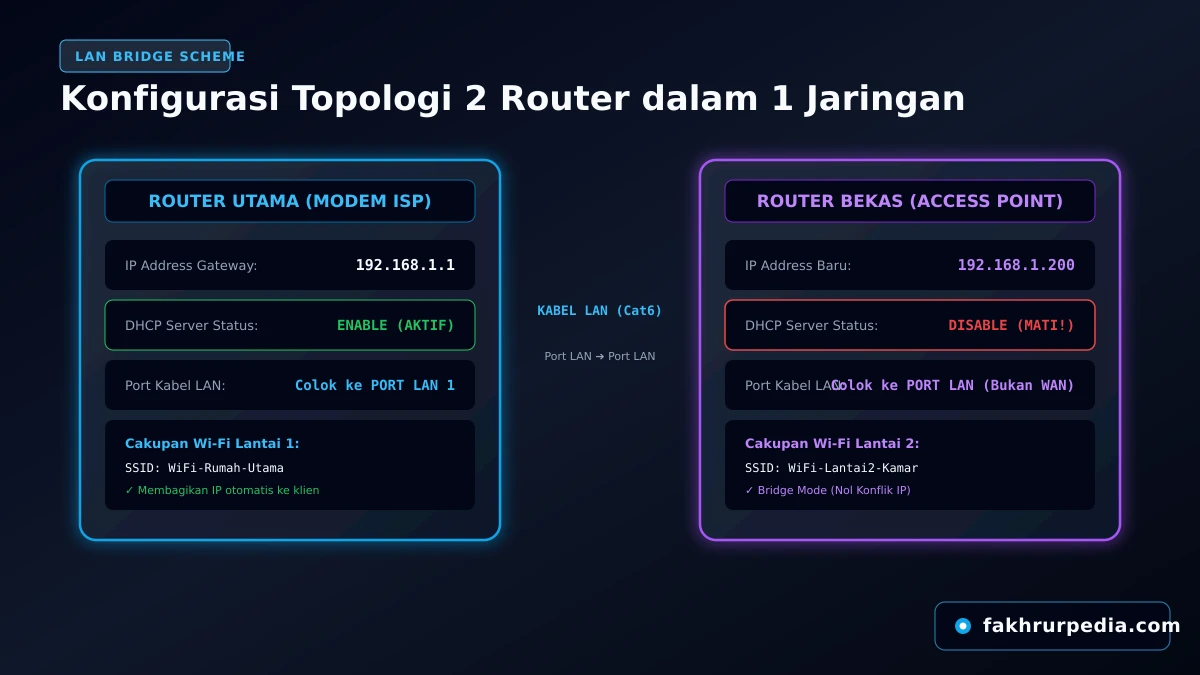
- Router Utama (Modem ISP Aktif): IP Address:
192.168.1.1| DHCP Server: AKTIF (ENABLED) - Router Bekas (Access Point): IP Address:
192.168.1.200| DHCP Server: MATI (DISABLED) - Kabel Penghubung: Dicolokkan dari Port LAN Router Utama menuju Port LAN Router Bekas.
Langkah 1: Reset Router Bekas ke Pengaturan Pabrik
- Colokkan adaptor daya ke router bekas dan nyalakan perangkat.
- Ambil jarum atau klip kertas, tekan dan tahan lubang tombol Reset di bagian belakang router selama 10 hingga 15 detik.
- Lepaskan jarum setelah semua lampu indikator berkedip secara bersamaan. Tunggu hingga router selesai me-reboot.
Langkah 2: Sambungkan Laptop ke Router Bekas (Jangan Hubungkan ke Router Utama Dulu)
- Sambungkan kabel LAN dari port LAN 1 router bekas ke laptopmu (atau sambungkan via WiFi default bawaan router bekas).
- Buka browser (Chrome), ketik
192.168.1.1di kolom URL, lalu tekan Enter. - Login menggunakan username dan password default (ZTE:
user / useratauadmin / admin).
Langkah 3: Ubah IP Address LAN Router Bekas
- Masuk ke menu Network > LAN > IPv4 Settings (atau menu LAN pada router TP-Link/Tenda).
- Ubah kolom IP Address dari 192.168.1.1 menjadi:
192.168.1.200 - Subnet Mask tetap:
255.255.255.0 - Klik tombol Submit / Save. Halaman browser akan merefresh dan kamu sekarang bisa mengakses dashboard router bekas melalui alamat IP baru:
192.168.1.200.
Langkah 4: Matikan DHCP Server di Router Bekas (Langkah Paling Krusial)
Langkah ini wajib dilakukan agar tidak terjadi Double DHCP / IP Conflict yang membuat perangkatmu gagal mendapatkan internet.
- Masuk ke menu Network > LAN > DHCP Server.
- Hilangkan tanda centang pada opsi Enable DHCP Server (ubah status menjadi Disable).
- Klik tombol Submit / Save.
Langkah 5: Atur Nama WiFi (SSID) dan Kata Sandi Baru
- Masuk ke menu Network > WLAN > SSID Settings / Basic Settings.
- Ubah nama SSID (misal:
WiFi-Lantai2). - Masuk ke menu WLAN > Security, pilih Authentication Type:
WPA2-PSK, dan masukkan kata sandi WiFi yang diinginkan. - Klik Submit.
Langkah 6: Sambungkan Kedua Router dengan Kabel LAN
- Tarik kabel LAN dari lokasi router utama ke lokasi router bekas (misal di lantai 2).
- Colokkan ujung kabel pertama ke Port LAN Router Utama.
- Colokkan ujung kabel kedua ke Port LAN (Port 1/2/3/4) Router Bekas. (Hindari mencolok ke port WAN/Internet biru).
- Selesai! Sambungkan HP atau laptopmu ke SSID
WiFi-Lantai2, dan internet akan langsung mengalir dengan kecepatan maksimal!
FAQ
Pertanyaan yang Sering Diajukan (FAQ)
Kenapa kabel LAN harus dicolokkan ke port LAN dan bukan port WAN?
Bolehkah nama SSID dan password di router bekas disamakan dengan router utama?
Apakah kecepatan internet di router bekas akan berkurang?
Akhir Kata
Mengubah modem router bekas menjadi Access Point adalah solusi cerdas, murah, dan sangat efektif untuk mengatasi area blank spot sinyal WiFi di rumah. Cukup matikan DHCP Server dan atur IP lokalnya, router bekasmu siap kembali bertugas!