Daftar Isi
- Tanda-Tanda Wi-Fi Rumah Kamu Sedang Dibajak Orang Lain
- Cara Mengetahui Siapa Saja yang Menggunakan Wi-Fi Kita
- 1. Pindai Perangkat dengan Aplikasi Fing (Cara Paling Cepat via HP)
- 2. Cek Daftar Pengguna via Dashboard Admin Router (DHCP Client List)
- Cara Memblokir Pengguna Wi-Fi Asing Menggunakan MAC Filtering
- 1. Salin MAC Address Perangkat yang Ingin Diblokir
- 2. Masukkan ke Menu MAC Filtering Router (Mode Blacklist)
- Langkah Tambahan agar Wi-Fi Tidak Dibobol Lagi
- Akhir Kata
Kecepatan koneksi Wi-Fi di rumah kamu mendadak lemot dan sering buffering saat streaming, padahal anggota keluarga yang sedang online hanya sedikit? Bisa jadi kata sandi Wi-Fi kamu sudah bocor dan digunakan oleh tetangga atau perangkat asing tanpa izin.
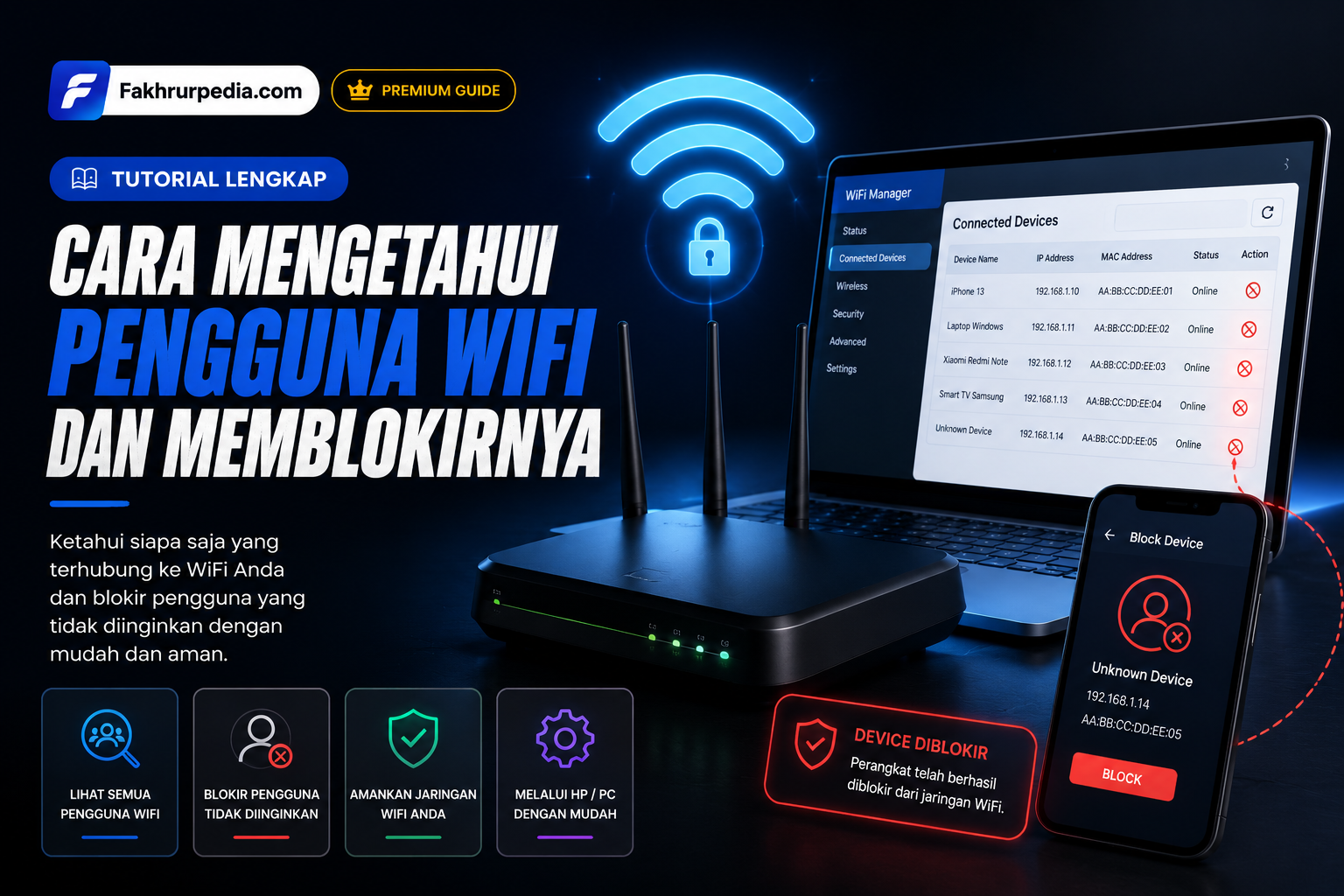
“QuoteQuick Solution: Untuk mengetahui siapa saja yang menggunakan Wi-Fi kamu, gunakan aplikasi pemindai jaringan seperti Fing di HP atau login ke IP router (192.168.1.1) lalu buka menu DHCP Client List. Untuk memblokir perangkat asing tersebut, salin MAC Address perangkat lalu masukkan ke menu MAC Filtering atau Blacklist pada router.
Tanda-Tanda Wi-Fi Rumah Kamu Sedang Dibajak Orang Lain
Berikut beberapa gejala nyata bahwa ada pengguna liar yang sedang menyedot bandwidth internet kamu:
- Kecepatan internet drop drastis: Aktivitas download atau video streaming tersendat padahal kamu sedang tidak mengunduh file besar.
- Ping game online melonjak tinggi: Koneksi tidak stabil dan sering mengalami packet loss saat bermain game multiplayer.
- Lampu indikator WLAN/LAN berkedip kencang: Lampu di modem router berkedip tanpa henti bahkan saat seluruh perangkat keluarga sedang standby.
Cara Mengetahui Siapa Saja yang Menggunakan Wi-Fi Kita
1. Pindai Perangkat dengan Aplikasi Fing (Cara Paling Cepat via HP)
Aplikasi Fing adalah cara termudah mendeteksi seluruh perangkat yang terhubung ke router:
- Unduh dan pasang aplikasi 'Fing - Network Tools' dari Google Play Store atau Apple App Store.
- Pastikan HP kamu sudah tersambung ke jaringan Wi-Fi yang ingin diperiksa.
- Buka aplikasi Fing, lalu ketuk tombol 'Pindai Perangkat' (Scan for devices).
- Fing akan menampilkan daftar lengkap semua perangkat yang aktif, termasuk nama merk HP/laptop, alamat IP, dan MAC Address. Selesai.
2. Cek Daftar Pengguna via Dashboard Admin Router (DHCP Client List)
Melihat daftar pengguna resmi langsung dari sistem router modem rumah kamu:
- Buka browser di HP atau laptop yang terhubung ke Wi-Fi.
- Ketik alamat IP gateway router di address bar (biasanya 192.168.1.1 atau 192.168.0.1) lalu tekan Enter.
- Masukkan username dan password admin router kamu.
- Masuk ke menu 'Status' atau 'Network' > pilih 'DHCP Client List' (atau Associated Devices / Device Management).
- Perhatikan daftar perangkat yang terdaftar. Cocokkan dengan jumlah gadget yang ada di rumah kamu. Selesai.
Cara Memblokir Pengguna Wi-Fi Asing Menggunakan MAC Filtering
1. Salin MAC Address Perangkat yang Ingin Diblokir
Setiap perangkat memiliki nomor identitas unik berupa MAC Address:
- Dari daftar DHCP Client List di router atau hasil scan aplikasi Fing, cari perangkat asing yang tidak kamu kenal.
- Catat atau salin kombinasi 12 digit MAC Address perangkat tersebut (contoh: 00:1A:2B:3C:4D:5E). Selesai.
2. Masukkan ke Menu MAC Filtering Router (Mode Blacklist)
Fitur MAC Filter akan memutus akses perangkat secara hardware:
- Pada menu pengaturan router, cari menu 'Security' atau 'Advanced'.
- Pilih submenu 'MAC Filter' (atau Access Control).
- Aktifkan fitur MAC Filtering dan pilih mode 'Blacklist' (Deny / Block).
- Klik tombol 'Add' atau 'Tambah Baru'.
- Tempelkan MAC Address perangkat asing tadi, beri nama keterangan (misal: 'Maling WiFi'), lalu klik 'Save' atau 'Apply'.
- Perangkat tersebut akan langsung terputus dari jaringan dan tidak akan bisa terhubung lagi meskipun mengetahui password Wi-Fi kamu. Selesai.
Langkah Tambahan agar Wi-Fi Tidak Dibobol Lagi
Agar keamanan jaringan rumah kamu semakin kokoh, lakukan 2 langkah berikut:
- Ganti Password Wi-Fi secara berkala: Gunakan kombinasi minimal 10 karakter yang terdiri dari huruf besar, huruf kecil, angka, dan simbol.
- Sembunyikan Nama Wi-Fi (Hide SSID): Matikan fitur SSID Broadcast agar nama Wi-Fi kamu tidak muncul saat orang lain mencari sinyal Wi-Fi di sekitarnya.
Akhir Kata
Rutin memeriksa daftar perangkat yang terhubung ke Wi-Fi adalah langkah penting untuk menjaga kecepatan internet dan keamanan data pribadi di rumah. Semoga panduan ini membantu mengamankan jaringan Wi-Fi kamu dari pengguna liar!

Sukai artikel Fakhrurpedia? Jadikan Fakhrurpedia sumber pilihan di Google.