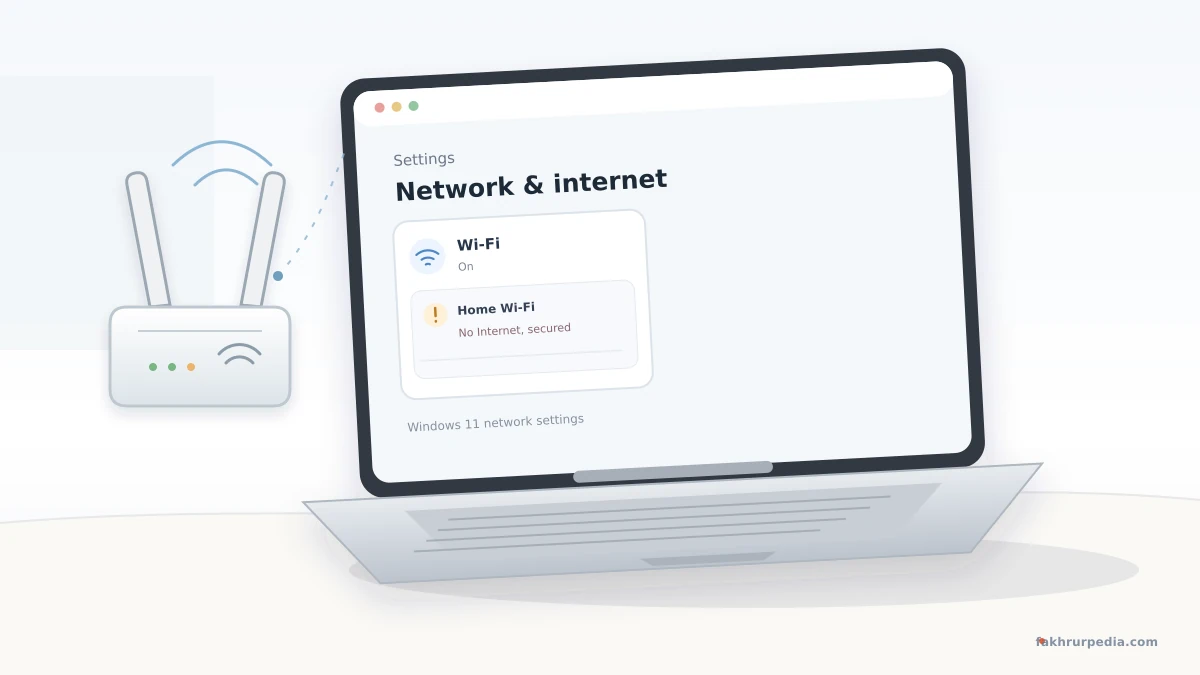
Sedang asyik bekerja atau kuliah online, tiba-tiba koneksi WiFi di laptop terputus dan muncul tulisan No Internet, Secured atau Can't connect to this network. Kondisi ini sering kali bikin frustrasi, apalagi perangkat HP di sebelah kamu bisa internetan dengan lancar memakai jaringan WiFi yang sama.
Kendala ini sangat umum terjadi di Windows 10 maupun Windows 11. Masalahnya bukan selalu pada router WiFi, melainkan sering kali akibat konfigurasi adaptor jaringan atau tumpukan cache DNS laptop yang mengalami error.
“QuoteQuick Answer: Cara mengatasi laptop tidak bisa konek WiFi adalah dengan melakukan lupakan jaringan (Forget Network), menjalankan perintah flush DNS dan winsock reset via Command Prompt, serta memperbarui driver adaptor WiFi di Device Manager. Langkah ini mereset protokol jaringan tanpa menghilangkan data pribadi kamu.
1. Lupakan Jaringan WiFi (Forget Network) dan Sambungkan Ulang
Langkah awal paling mudah adalah menghapus profil koneksi lama yang mungkin menyimpan alamat IP atau sertifikat keamanan yang sudah kedaluwarsa.
- Klik ikon WiFi di pojok kanan bawah taskbar laptop kamu.
- Klik kanan pada nama WiFi yang bermasalah, lalu pilih Forget (Lupakan).
- Matikan fitur WiFi laptop selama 5 detik, lalu nyalakan kembali.
- Pilih kembali nama WiFi tersebut, masukkan kata sandi yang benar, lalu sambungkan. Selesai.
2. Reset Protokol TCP/IP dan Flush DNS via Command Prompt
Jika cara pertama belum membuahkan hasil, tumpukan cache DNS yang rusak sering kali menjadi penyebab utama status No Internet, Secured.
- Tekan tombol Windows di keyboard, ketik CMD, lalu klik kanan pada Command Prompt dan pilih Run as administrator.
- Ketik perintah netsh winsock reset lalu tekan Enter di keyboard.
- Ketik perintah netsh int ip reset lalu tekan Enter.
- Ketik perintah ipconfig /flushdns lalu tekan Enter.
- Ketik perintah ipconfig /renew lalu tekan Enter.
- Restart laptop kamu untuk menerapkan seluruh perubahan jaringan. Selesai.
3. Nonaktifkan dan Aktifkan Kembali Adaptor WiFi
Terkadang modul WiFi laptop mengalami freeze sementara di latar belakang sistem.
- Tekan kombinasi tombol Windows + R di keyboard, ketik ncpa.cpl lalu tekan Enter.
- Jendela Network Connections akan terbuka. Cari ikon bernama Wi-Fi.
- Klik kanan pada ikon Wi-Fi tersebut, lalu pilih Disable.
- Tunggu sekitar 10 detik, lalu klik kanan kembali dan pilih Enable. Selesai.
4. Ganti Pengaturan DNS ke Google Public DNS
Server DNS bawaan provider yang sedang down bisa membuat laptop terhubung ke WiFi tetapi tidak bisa membuka situs web apa pun.
- Di jendela Network Connections (ncpa.cpl), klik kanan pada adaptor Wi-Fi dan pilih Properties.
- Klik dua kali pada opsi Internet Protocol Version 4 (TCP/IPv4).
- Pilih opsi Use the following DNS server addresses.
- Isi Preferred DNS server dengan angka 8.8.8.8 dan Alternate DNS server dengan 8.8.4.4.
- Centang Validate settings upon exit lalu klik OK. Selesai.
5. Reinstall Driver Adaptor WiFi di Device Manager
Jika laptop kamu sama sekali menolak tersambung atau ikon WiFi hilang bertanda silang merah, driver jaringan laptop perlu diinisialisasi ulang.
- Klik kanan pada tombol Start Windows, lalu pilih Device Manager.
- Buka menu Network adapters dan cari adaptor nirkabel kamu (biasanya berlabel Intel Wi-Fi, Realtek, atau Qualcomm Atheros).
- Klik kanan pada adaptor tersebut, lalu pilih Uninstall device. Jangan centang opsi hapus software driver.
- Restart laptop kamu. Windows akan secara otomatis memasang kembali driver yang bersih saat laptop menyala. Selesai.
Akhir Kata
Masalah laptop yang gagal terhubung ke WiFi sebagian besar bersumber dari bug software konfigurasi lokal Windows. Dengan mereset protokol jaringan lewat Command Prompt dan membersihkan profil koneksi, laptop kamu akan kembali lancar berselancar di internet.
Masih mendapati status No Internet di laptop kamu? Beritahukan pesan error spesifik yang muncul di layar agar kita cari solusinya bersama.

Sukai artikel Fakhrurpedia? Jadikan Fakhrurpedia sumber pilihan di Google.