Mengetahui spesifikasi laptop adalah hal mendasar yang sering diabaikan banyak pengguna. Padahal, informasi ini sangat penting, mulai dari memastikan kompatibilitas software, merencanakan upgrade komponen, hingga menjual atau membeli laptop bekas. Artikel ini akan membantu kamu untuk mengetahui spek laptop secara lengkap, baik di Windows maupun macOS.
Mengapa Perlu Mengetahui Spek Laptop?
Sebelum masuk ke caranya, penting untuk memahami mengapa informasi ini relevan bagi Anda:
Alasan
Instalasi software
Banyak aplikasi memiliki syarat minimum hardware tertentu
ALASAN
Upgrade komponen
Mengetahui RAM atau storage yang terpasang membantu Anda merencanakan peningkatan
ALASAN
Performa troubleshooting
Memahami spek memudahkan identifikasi penyebab laptop lemot
Cara Cek Spek Laptop di Windows
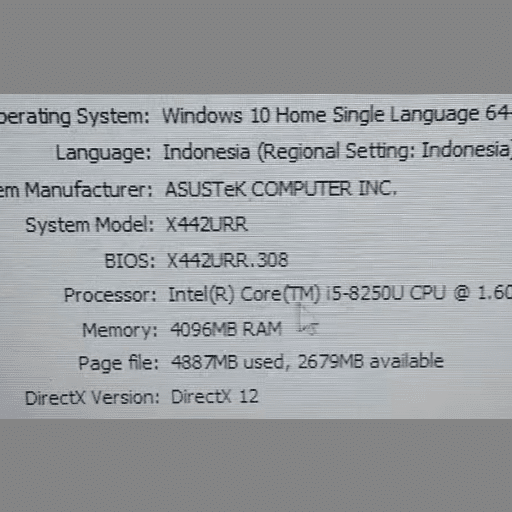
Jika kalian menggunakan laptop seperti merek lenovo, acer, asus, advan, dell vostro, asalkan menggunakan sistem operasi Windows 7, 8, 10 dan 11 silahkan ikuti cara dibawah ini.
Metode #1
- Buka Library
- Lalu Klik Kanan Pada "This PC" lalu pilih "properti"
- Lalu akan muncul disitu spesifikasi dasar laptop kalian
- Done
Metode #2
- Tekan Windows + R untuk membuka kotak Run
- Ketik "msinfo32" lalu tekan Enter
- Jendela System Information akan terbuka dan menampilkan detail lengkap termasuk prosesor, RAM, versi OS, dan banyak lagi
Menggunakan Dxdiag Tools

DirectX Diagnoostic Tool juga bisa membantu kalian untuk mengetahui spesfikasi laptop kalian, cara ini pun sudah banyak dipakai oleh user windows 7,8 dan 10, tak hanya itu saja kalian juga bisa melihat versi DirectX laptop kalian juga loh, yuk simak dibawah ini :
- Open Command RUN atau Tekan Tombol Windows + R
- tulis "dxdiag" pada kolom tersebut, dan klik YES untuk menyetujui nya
- Done
Menggunakan CPU-Z

Jika cara cek spesifikasi laptop menggunakan dxdiag tool diatas kurang memuaskan, maka kalian harus mendownload software cpu z agar lebih lengkap & akurat untuk melihat spesifikasi laptop saat ini.
Disisi lain, software cpu z ini kompatible dengan windows 7,8 dan 10, jadi simak caranya dibawah ini :
- Download Softaware CPU-Z disini
- Instal dan agree
- Lalu Buka aplikasi CPU-Z
- Done
Menggunakan Command Prompt
cara ini hanya untuk user yang berpengalaman, memerlukan teknikalitas sedikit.
- Buka Command Prompt (tekan Windows + R, ketik cmd, Enter)
- Ketik perintah "systeminfo" lalu tekan Enter
- Tunggu beberapa detik hingga sistem menampilkan laporan lengkap termasuk nama OS, prosesor, memori fisik, dan informasi jaringan
Menggunakan Task Manager
Cara melihat penggunaan dan spesifikasi secara real-time:
- Tekan Ctrl + Shift + Esc
- Klik tab Performance
- Klik pada CPU, Memory, atau GPU di panel kiri untuk melihat spesifikasi masing-masing komponen
Cara Cek Spek Laptop di macOS
Ini adalah cara resmi dan paling mudah di macOS untuk melihat spek laptop kamu.
- Klik ikon/logo Apple > di pojok kiri atas layar
- Pilih About This Mac
- Anda akan melihat ringkasan spesifikasi termasuk chip/prosesor, memori, dan kapasitas penyimpananKlik More Info untuk detail yang lebih lengkap
Penutup
Itulah beberapa cara melihat spesifikasi laptop kalian, tentunya gratis dan mudah, semoga artikel ini dapat membantu kalian untuk cek spesifikasi laptop kalian masing masing.

Sukai artikel Fakhrurpedia? Jadikan Fakhrurpedia sumber pilihan di Google.