Daftar Isi
- Penyebab Utama Laptop Menjadi Lemot dan Sering Freeze
- 7 Langkah Praktis Mengatasi Laptop Lemot agar Kembali Ngebut
- 1. Matikan Program Startup yang Berjalan Otomatis
- 2. Atur Visual Effects ke Mode 'Adjust for Best Performance'
- 3. Tingkatkan Kapasitas Virtual Memory (Paging File)
- 4. Atasi Masalah Disk Usage 100% (Matikan Layanan SysMain)
- 5. Bersihkan File Temporary dan Cache Sistem
- 6. Aktifkan Fitur Storage Sense untuk Pembersihan Otomatis
- 7. Pertimbangkan Upgrade SSD dan Tambah Kapasitas RAM
- Akhir Kata
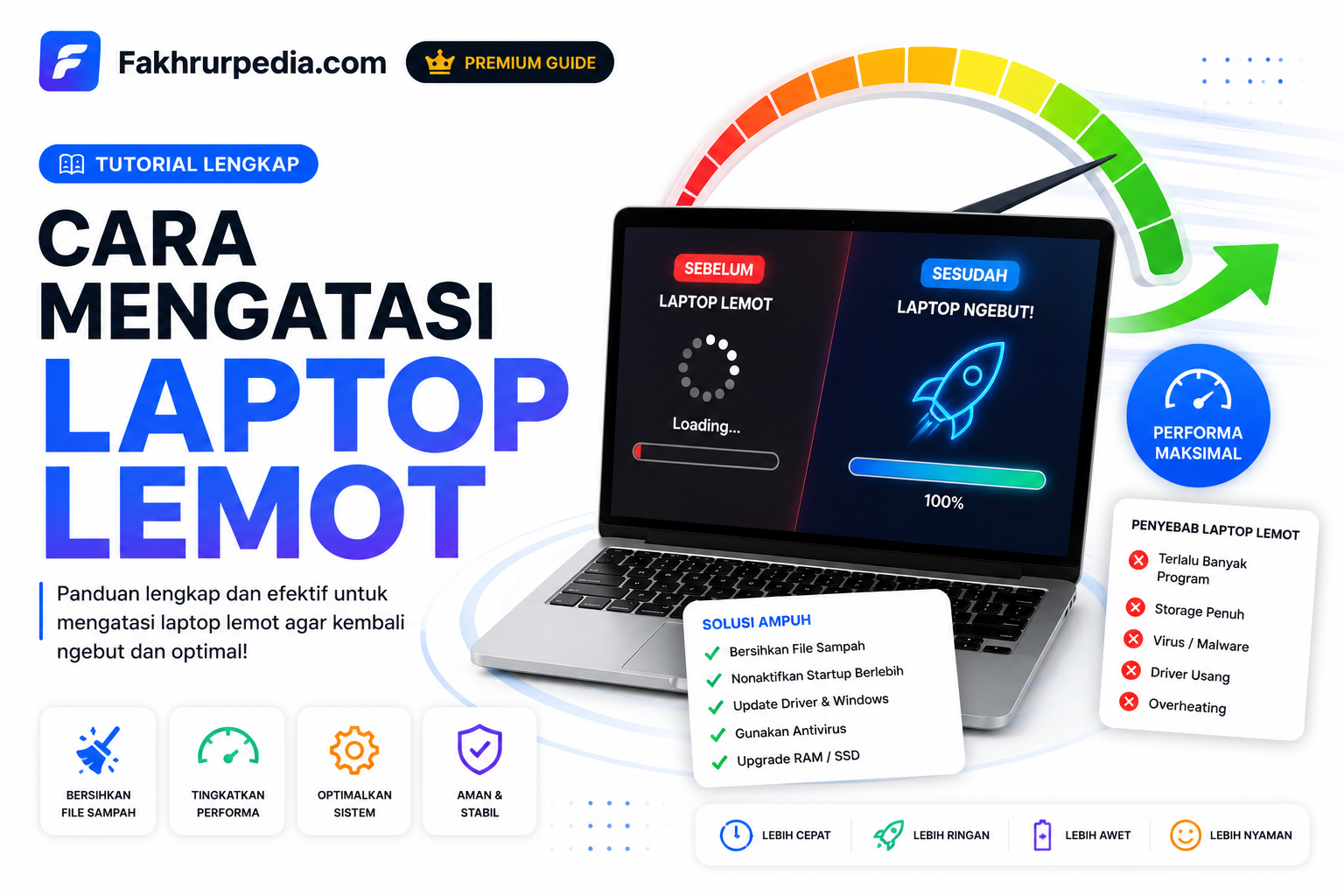
Kamu sedang asyik mengerjakan tugas kuliah atau pekerjaan kantor, tetapi laptop tiba-tiba lemot parah, kursor patah-patah, dan saat membuka browser atau aplikasi butuh waktu loading bermenit-menit? Masalah performa ini sangat sering dialami oleh pengguna Windows 10 maupun Windows 11.
“QuoteQuick Solution: Laptop lemot pada Windows 10 dan 11 umumnya disebabkan oleh penumpukan aplikasi Startup di latar belakang, Disk Usage 100%, kapasitas RAM yang menipis, atau efek visual sistem yang terlalu berat. Solusi tercepatnya adalah matikan program Startup di Task Manager (Ctrl + Shift + Esc), atur Performance Options ke 'Adjust for best performance', dan bersihkan file temporary sistem.
Penyebab Utama Laptop Menjadi Lemot dan Sering Freeze
Sebelum masuk ke langkah perbaikan, ada beberapa faktor teknis yang paling sering memicu penurunan performa laptop:
- Terlalu banyak program Startup: Banyak aplikasi otomatis berjalan saat Windows pertama kali menyala sehingga memakan alokasi RAM dan CPU.
- Harddisk mengalami Disk Usage 100%: Layanan latar belakang seperti SysMain atau Windows Update yang sedang berjalan membuat harddisk bekerja tanpa henti.
- Penumpukan file cache dan temporary: File sampah sisa instalasi dan browsing menumpuk di partisi sistem C: hingga ruang penyimpanan menipis.
- Kapasitas RAM tidak mencukupi: Membuka banyak tab browser bersamaan dengan aplikasi berat membuat memori fisik penuh dan sistem berpindah ke paging virtual.
7 Langkah Praktis Mengatasi Laptop Lemot agar Kembali Ngebut
1. Matikan Program Startup yang Berjalan Otomatis
Banyak aplikasi pihak ketiga (seperti Spotify, Discord, OneDrive, atau Torrent) secara otomatis menyala saat laptop dinyalakan:
- Tekan kombinasi tombol Ctrl + Shift + Esc pada keyboard untuk membuka Task Manager.
- Klik pada tab 'Startup' (atau 'Startup Apps' pada Windows 11).
- Perhatikan kolom 'Startup impact'. Cari aplikasi dengan status High yang tidak kamu butuhkan saat awal booting.
- Klik kanan pada aplikasi tersebut, lalu pilih 'Disable'. Selesai.
2. Atur Visual Effects ke Mode 'Adjust for Best Performance'
Efek animasi, bayangan jendela, dan transisi menu di Windows memakan sumber daya kartu grafis dan RAM:
- Tekan tombol Windows + R di keyboard, ketik sysdm.cpl lalu tekan Enter.
- Masuk ke tab 'Advanced', lalu klik tombol 'Settings' di bagian Performance.
- Pilih opsi 'Adjust for best performance' untuk mematikan seluruh animasi yang membebani sistem.
- Centang kembali opsi 'Smooth edges of screen fonts' agar teks di layar tetap terlihat halus dan nyaman dibaca.
- Klik 'Apply' lalu 'OK'. Selesai.
3. Tingkatkan Kapasitas Virtual Memory (Paging File)
Virtual memory bertindak sebagai memori cadangan di storage saat RAM fisik mulai penuh:
- Pada jendela Performance Options yang sama, buka tab 'Advanced'.
- Di bagian Virtual memory, klik tombol 'Change'.
- Hilangkan tanda centang pada 'Automatically manage paging file size for all drives'.
- Pilih drive C: lalu centang 'Custom size'.
- Isi Initial size sebesar 1.5x kapasitas RAM fisik (misal RAM 8GB = 12288 MB) dan Maximum size sebesar 3x kapasitas RAM (24576 MB).
- Klik tombol 'Set' lalu klik 'OK' dan restart laptop kamu. Selesai.
4. Atasi Masalah Disk Usage 100% (Matikan Layanan SysMain)
Layanan SysMain (dulu bernama SuperFetch) sering kali membuat beban baca/tulis disk menjadi 100% terus-menerus:
- Tekan tombol Windows + R, ketik services.msc lalu tekan Enter.
- Scroll ke bawah dan cari layanan bernama 'SysMain'.
- Klik kanan pada SysMain, lalu pilih 'Properties'.
- Ubah bagian 'Startup type' menjadi 'Disabled'.
- Klik tombol 'Stop' pada Service status, lalu klik 'Apply' dan 'OK'. Selesai.
5. Bersihkan File Temporary dan Cache Sistem
File temporary yang menumpuk bisa mencapai puluhan gigabyte jika tidak pernah dibersihkan:
- Tekan tombol Windows + R, ketik %temp% lalu tekan Enter.
- Tekan Ctrl + A untuk memilih seluruh file, lalu tekan Shift + Delete untuk menghapus permanen.
- Jika muncul notifikasi file sedang digunakan, centang 'Do this for all current items' lalu klik 'Skip'.
- Ulangi langkah yang sama dengan mengetikkan 'temp' dan 'prefetch' di menu Run. Selesai.
6. Aktifkan Fitur Storage Sense untuk Pembersihan Otomatis
Fitur bawaan Windows ini akan otomatis menghapus file sampah secara terjadwal:
- Buka menu Settings dengan menekan Windows + I.
- Pilih menu 'System' lalu klik 'Storage'.
- Aktifkan toggle 'Storage Sense'.
- Klik pada Storage Sense untuk mengatur jadwal pembersihan otomatis setiap minggu atau setiap bulan. Selesai.
7. Pertimbangkan Upgrade SSD dan Tambah Kapasitas RAM
Jika laptop kamu masih menggunakan harddisk mekanik (HDD), langkah software di atas akan memberikan peningkatan responsif, tetapi upgrade ke SSD (Solid State Drive) adalah solusi permanen yang akan melipatgandakan kecepatan booting dan buka aplikasi hingga 5–10 kali lipat. Selesai.
Akhir Kata
Mengatasi laptop Windows yang lemot sebenarnya tidak sulit asalkan kamu rutin mematikan aplikasi startup yang tidak penting dan membersihkan file temporary secara berkala. Semoga panduan dari saya ini membuat laptop kamu kembali kencang dan nyaman untuk beraktivitas!

Sukai artikel Fakhrurpedia? Jadikan Fakhrurpedia sumber pilihan di Google.