Daftar Isi
- Penyebab Layar Laptop Hitam Padahal Mesin Menyala
- 8 Cara Mengatasi Layar Laptop Hitam (Black Screen)
- 1. Tekan Tombol Kombinasi Reset Driver Grafis (Cara Tercepat)
- 2. Lakukan Hard Reset dan Buang Residu Listrik Statis
- 3. Hubungkan Laptop ke Monitor Eksternal atau TV (Tes LCD)
- 4. Tekan Tombol Kombinasi Proyeksi Layar (Windows + P)
- 5. Bersihkan dan Pasang Ulang Kuningan Slot RAM
- 6. Masuk ke Safe Mode Windows dan Rollback Driver GPU
- 7. Matikan Fitur Fast Startup di Windows
- 8. Reset BIOS / UEFI ke Pengaturan Default
- Panduan Diagnosa: Cara Membedakan Kerusakan Software vs Hardware
- Tips Supaya Laptop Tidak Sering Mengalami Layar Hitam
- Akhir Kata
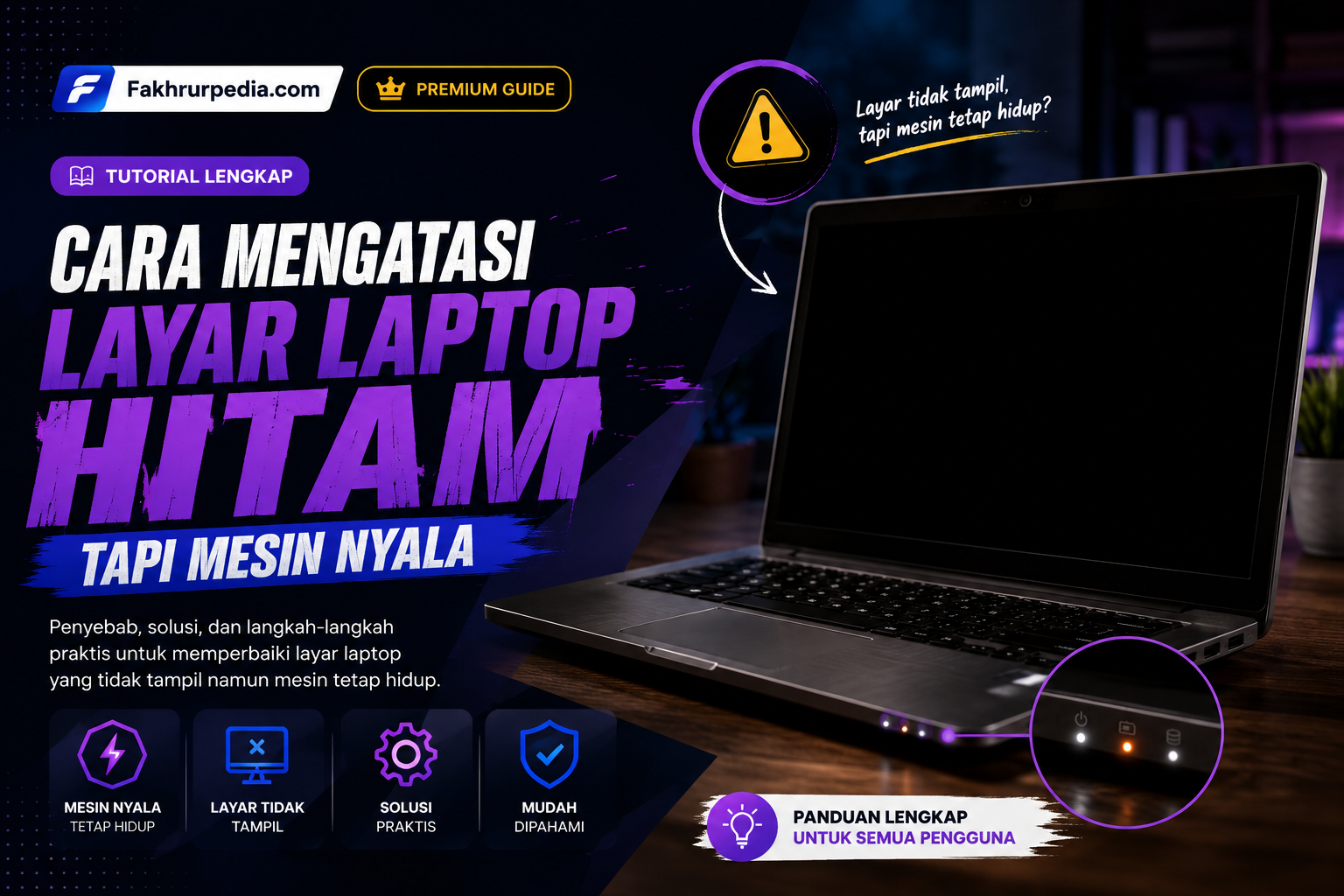
Pernahkah kamu menyalakan laptop, mendengar suara kipas berputar kencang dan melihat lampu indikator power menyala terang, tetapi layarnya tetap gelap gulita (black screen) tanpa menampilkan logo apa pun?
Kondisi ini sering kali membuat pengguna langsung panik dan mengira layar LCD laptop mereka sudah rusak total dan harus ganti baru dengan biaya jutaan rupiah.
Kabar baiknya, sebagian besar kasus layar laptop hitam padahal mesin menyala bukan disebabkan oleh kerusakan fisik layar LCD, melainkan karena driver grafis yang mengalami freeze, penumpukan residu listrik statis pada motherboard, pin RAM yang kotor, atau kesalahan alur output display di Windows.
Di artikel ini, kita akan bedah tuntas mulai dari cara tercepat menggunakan kombinasi tombol keyboard darurat hingga trik penanganan hardware sederhana yang bisa kamu lakukan sendiri di rumah tanpa perlu langsung ke tukang servis.
Penyebab Layar Laptop Hitam Padahal Mesin Menyala
Sebelum masuk ke langkah perbaikan, ada baiknya kamu memahami apa yang sebenarnya sedang terjadi di dalam sistem laptopmu. Fenomena ini biasanya dipicu oleh beberapa faktor berikut:
- Driver Kartu Grafis (GPU) Mengalami Crash: Driver Intel UHD, AMD Radeon, atau NVIDIA berhenti merespons saat sistem Windows sedang memuat tampilan desktop.
- Residu Listrik Statis pada Motherboard: Aliran arus liar yang terperangkap pada kapasitor motherboard menghalangi sinyal BIOS menuju panel layar.
- Kuningan Pin RAM Kotor atau Longgar: Jika laptop gagal membaca modul memori (RAM), proses POST (Power-On Self-Test) akan terhenti sebelum layar dapat menampilkan gambar.
- Salah Jalur Output Display: Laptop mengira sedang tersambung ke layar kedua (proyektor/monitor eksternal), sehingga mematikan sinyal ke layar utama.
- Kabel Fleksibel LVDS / eDP Rusak: Kabel penghubung dari motherboard ke engsel layar terjepit atau putus karena engsel yang terlalu keras.
8 Cara Mengatasi Layar Laptop Hitam (Black Screen)
Ikuti langkah-langkah di bawah ini secara berurutan, mulai dari metode yang paling mudah tanpa membongkar laptop sama sekali.
1. Tekan Tombol Kombinasi Reset Driver Grafis (Cara Tercepat)
Ini adalah langkah pertolongan pertama paling ampuh jika laptopmu menggunakan sistem operasi Windows 10 atau Windows 11. Windows memiliki tombol pintas (shortcut) darurat untuk me-refresh subsistem kartu grafis tanpa harus mematikan laptop.
- Pastikan laptop dalam kondisi menyala (lampu power dan kipas aktif).
- Tekan tombol Windows + Ctrl + Shift + B secara bersamaan pada keyboard.
- Tahan selama 1–2 detik, lalu lepaskan.
- Jika berhasil, kamu akan mendengar bunyi bip pendek (beep), layar akan berkedip sesaat, dan tampilan desktop akan langsung muncul kembali.
Catatan Praktis: Cara ini sangat efektif jika masalah disebabkan oleh driver display yang hang atau freeze setelah laptop dibangunkan dari mode Sleep atau Hibernate.
2. Lakukan Hard Reset dan Buang Residu Listrik Statis
Penumpukan arus listrik statis pada kapasitor sirkuit daya sering kali membuat motherboard mengunci sinyal transmisi ke layar LCD. Melakukan Hard Reset (Power Drain) akan mengosongkan seluruh sisa tegangan tersebut.
- Tekan dan tahan tombol Power selama 15–20 detik sampai lampu indikator laptop dan kipas benar-benar mati.
- Cabut kabel charger adaptor dari laptop.
- Cabut semua perangkat USB yang terpasang (mouse, flashdisk, keyboard eksternal, headphone).
- Jika laptopmu menggunakan baterai lepas-pasang (removable battery): lepaskan baterainya. Jika baterai tanam (non-removable): cukup pastikan charger tercabut.
- Dalam keadaan laptop tanpa baterai dan tanpa charger, tekan dan tahan tombol Power selama 30 hingga 60 detik. Ini berfungsi membuang seluruh sisa muatan listrik statis pada komponen motherboard.
- Pasang kembali charger (atau baterai), lalu nyalakan laptop seperti biasa.
3. Hubungkan Laptop ke Monitor Eksternal atau TV (Tes LCD)
Langkah ini sangat penting untuk memastikan letak kerusakannya: apakah sistem Windows dan motherboard yang bermasalah, ataukah panel layar LCD laptop yang rusak fisik.
- Siapkan kabel HDMI dan hubungkan laptop ke monitor PC atau TV LED di rumahmu.
- Nyalakan TV/Monitor dan ubah input ke mode HDMI.
- Nyalakan laptopmu.
Hasil Diagnosa Pengujian:
- Jika gambar muncul normal di layar TV/Monitor: Berarti mesin, RAM, prosesor, dan Windows laptopmu 100% normal. Masalahnya murni ada pada layar LCD laptop, lampu latar (backlight), atau kabel fleksibel engsel layar yang kendur/putus.
- Jika layar TV/Monitor juga tetap hitam: Berarti masalah bukan pada layar LCD, melainkan pada sistem Windows, driver, RAM, atau BIOS.
4. Tekan Tombol Kombinasi Proyeksi Layar (Windows + P)
Terkadang, Windows secara tidak sengaja mengalihkan sinyal visual ke mode "Second Screen Only" (hanya layar kedua), sehingga layar utama laptop menjadi gelap total.
- Pastikan laptop menyala.
- Tekan tombol Windows + P pada keyboard.
- Tekan tombol Panah Atas (Up Arrow) satu kali, lalu tekan Enter. (Ini memilih opsi "PC screen only").
- Jika belum berhasil, ulangi dengan menekan Windows + P, tekan Panah Bawah (Down Arrow) satu kali, lalu tekan Enter (Mode "Duplicate").
- Layar utama laptop akan otomatis menyala kembali jika masalahnya hanya salah alur proyeksi.
5. Bersihkan dan Pasang Ulang Kuningan Slot RAM
Jika laptop menyala tetapi tidak ada aktivitas pembacaan hardisk/SSD sama sekali (hanya kipas berputar kencang), penyebab nomor satu adalah modul RAM yang kotor terkena debu, lembap, atau pin kuningan yang teroksidasi.
- Matikan laptop dan cabut charger adaptor.
- Buka penutup bawah laptop (casing belakang) menggunakan obeng presisi.
- Lepaskan modul RAM dengan merenggangkan kedua pengait besi di sisi kiri dan kanannya.
- Ambil penghapus pensil karet biasa yang bersih. Gosokkan perlahan pada bagian pin kuningan RAM yang berwarna emas secara searah hingga bersih dan mengilap.
- Bersihkan sisa remah penghapus menggunakan kuas halus.
- Pasang kembali RAM ke slotnya dengan posisi miring 45 derajat, lalu tekan ke bawah hingga berbunyi klik.
- Jika laptopmu memiliki 2 keping RAM: Coba pasang 1 keping RAM saja terlebih dahulu secara bergantian untuk menguji apakah ada salah satu keping RAM yang rusak.
6. Masuk ke Safe Mode Windows dan Rollback Driver GPU
Jika layar laptop hitam hanya terjadi sesaat setelah logo Windows selesai berputar (saat mau masuk ke layar login/desktop), masalahnya ada pada pembaruan driver kartu grafis yang korup (corrupted update).
- Nyalakan laptop, dan saat muncul titik-titik loading Windows berputar, langsung tekan dan tahan tombol Power sampai laptop mati paksa.
- Ulangi proses menyalakan dan mematikan paksa ini sebanyak 3 kali berturut-turut.
- Pada percobaan keempat, Windows akan otomatis masuk ke menu Automatic Repair.
- Pilih Advanced Options > Troubleshoot > Advanced Options > Startup Settings > klik Restart.
- Setelah laptop restart, tekan angka 4 atau F4 pada keyboard untuk memilih Enable Safe Mode.
- Saat sudah berhasil masuk ke Safe Mode: Buka Device Manager > buka menu Display adapters > klik kanan pada kartu grafis (Intel/AMD/NVIDIA) > pilih Uninstall device > restart laptop secara normal.
7. Matikan Fitur Fast Startup di Windows
Fitur Fast Startup di Windows 10/11 dirancang untuk mempercepat proses booting dengan cara menyimpan status kernel ke dalam file hibernasi. Sayangnya, fitur ini sering kali gagal memuat driver layar dengan sempurna saat laptop dinyalakan dari kondisi mati.
- Masuk ke Windows (melalui Safe Mode atau setelah layar normal kembali).
- Buka Control Panel > pilih Power Options.
- Di panel sebelah kiri, klik "Choose what the power buttons do".
- Klik tautan bertuliskan "Change settings that are currently unavailable".
- Hapus tanda centang pada opsi "Turn on fast startup (recommended)".
- Klik tombol Save changes di bagian bawah, lalu restart laptopmu.
8. Reset BIOS / UEFI ke Pengaturan Default
Pengaturan voltase, konfigurasi display output, atau kesalahan urutan booting pada BIOS dapat membuat layar gagal menerima sinyal inisialisasi dari motherboard.
- Matikan laptop sepenuhnya.
- Nyalakan laptop, lalu langsung tekan tombol akses BIOS secara berulang-ulang: ASUS/Acer (F2/Del), Lenovo (F2/Fn+F2), HP (F10/Esc), Dell (F2/F12).
- Jika berhasil masuk ke menu BIOS (layar BIOS menyala), tekan tombol F9 untuk memuat Load Setup Defaults / Restore Defaults.
- Pilih Yes, lalu tekan tombol F10 untuk menyimpan dan keluar (Save and Exit).
- Laptop akan restart otomatis dan memuat konfigurasi awal sistem.
Panduan Diagnosa: Cara Membedakan Kerusakan Software vs Hardware
Untuk memudahkanmu mengetahui apakah masalah ini bisa diselesaikan sendiri atau membutuhkan penanganan teknisi, perhatikan 5 skenario berikut:
- Skenario 1: Layar laptop hitam total, tetapi di TV/Monitor eksternal gambar muncul normal. Penyebabnya adalah panel LCD laptop rusak, lampu backlight mati, atau kabel fleksibel engsel putus. Solusinya membutuhkan penggantian kabel fleksibel atau panel LCD di tempat servis.
- Skenario 2: Logo Windows sempat muncul, lalu layar tiba-tiba hitam saat mau masuk desktop. Penyebabnya adalah driver kartu grafis (VGA) mengalami korup atau resolusi layar tidak didukung. Solusinya adalah masuk ke Safe Mode dan instal ulang driver display adapter (bisa diperbaiki sendiri).
- Skenario 3: Lampu power menyala, kipas berputar kencang, tetapi tidak ada logo sama sekali. Penyebabnya adalah residu listrik statis pada motherboard atau pin kuningan RAM kotor terkena debu. Solusinya adalah lakukan Hard Reset (Power Drain) dan bersihkan kuningan RAM menggunakan penghapus (bisa diperbaiki sendiri).
- Skenario 4: Layar tampak hitam, tetapi jika disorot senter HP dari dekat terlihat bayangan gambar samar. Penyebabnya adalah komponen lampu Inverter Backlight pada layar LCD putus/mati sehingga tidak ada penerangan. Solusinya adalah servis jalur tegangan backlight atau ganti modul inverter layar.
- Skenario 5: Layar hitam disertai bunyi bip berulang-ulang (Beep Code). Penyebabnya adalah masalah pembacaan modul RAM (misal 3 kali bunyi bip berturut-turut) atau kegagalan chip BIOS. Solusinya adalah bersihkan RAM, ganti keping RAM baru, atau flash ulang IC BIOS.
Tips Supaya Laptop Tidak Sering Mengalami Layar Hitam
Agar masalah black screen tidak terulang kembali di masa depan, lakukan beberapa kebiasaan perawatan berikut:
- Hindari Mematikan Laptop dengan Cara Menahan Tombol Power: Selalu matikan laptop lewat menu Start > Shut Down agar file sistem Windows tidak korup.
- Update Driver VGA dari Situs Resmi: Jangan gunakan aplikasi pembaruan driver pihak ketiga yang tidak jelas. Unduh driver langsung dari situs resmi Intel, AMD, NVIDIA, atau website produsen laptopmu.
- Buka Tutup Layar Laptop dari Bagian Tengah: Jangan membuka atau menutup layar dari salah satu sudut pinggir saja, karena hal itu memberikan tekanan berlebih pada engsel dan kabel fleksibel di dalamnya.
- Bersihkan Ventilasi Laptop Secara Berkala: Suhu laptop yang terlalu panas (overheat) dapat memicu sistem proteksi thermal GPU yang membuat layar mati mendadak untuk mencegah kerusakan chip.
FAQ
Pertanyaan yang Sering Diajukan (FAQ)
Apakah layar laptop hitam tanda bahwa LCD rusak total?
Berapa kombinasi tombol keyboard darurat untuk reset layar laptop?
Berapa perkiraan biaya ganti kabel fleksibel vs ganti panel LCD laptop?
Akhir Kata
Menghadapi layar laptop yang tiba-tiba hitam padahal mesin dan lampu power menyala memang terdengar menyeramkan. Namun, seperti yang sudah kita buktikan di atas, lebih dari 80% kasus dapat diselesaikan sendiri di rumah hanya dengan menekan kombinasi tombol Windows + Ctrl + Shift + B, melakukan hard reset listrik statis, atau membersihkan pin kuningan RAM.
Jika kamu sudah mencoba seluruh 8 cara di atas dan saat dihubungkan ke monitor TV eksternal pun layarnya tetap tidak menyala, barulah disarankan untuk membawanya ke pusat servis resmi (Service Center) terdekat untuk pengecekan jalur tegangan motherboard atau penggantian komponen internal. Semoga panduan ini bermanfaat dan laptopmu bisa kembali normal!

Sukai artikel Fakhrurpedia? Jadikan Fakhrurpedia sumber pilihan di Google.