Daftar Isi
- Topologi Jaringan yang Digunakan
- Langkah 1: Hubungkan MikroTik dan Buka Aplikasi Winbox
- Langkah 2: Beri Nama Router & Komentar Interface (Identity)
- Langkah 3: Konfigurasi DHCP Client di Port ether1 (Koneksi ke ISP)
- Langkah 4: Atur Alamat IP Jaringan Lokal (ether2)
- Langkah 5: Konfigurasi DNS Server (Wajib Centang Remote Requests)
- Langkah 6: Konfigurasi Firewall NAT (Masquerade)
- Langkah 7: Buat DHCP Server untuk Klien (DHCP Setup Cepat)
- Pengujian Koneksi (Testing)
- Akhir Kata
MikroTik RouterOS adalah sistem operasi router yang paling banyak digunakan di Indonesia untuk kebutuhan kantor, sekolah (laboratorium TKJ), warkop, hingga usaha RT/RW Net. Fleksibilitasnya dalam membagi bandwidth, membuat voucher hotspot, dan mengamankan jaringan menjadikannya perangkat wajib bagi para pengelola jaringan.
Bagi pemula, melihat tampilan Winbox dengan ratusan menu konfigurasi mungkin terasa membingungkan. Namun sebenarnya, untuk membuat router MikroTik berfungsi dan membagikan internet ke seluruh komputer klien, kamu hanya membutuhkan 5 langkah konfigurasi inti: DHCP Client, IP Address Lokal, DNS Server, Firewall NAT Masquerade, dan DHCP Server.
Topologi Jaringan yang Digunakan
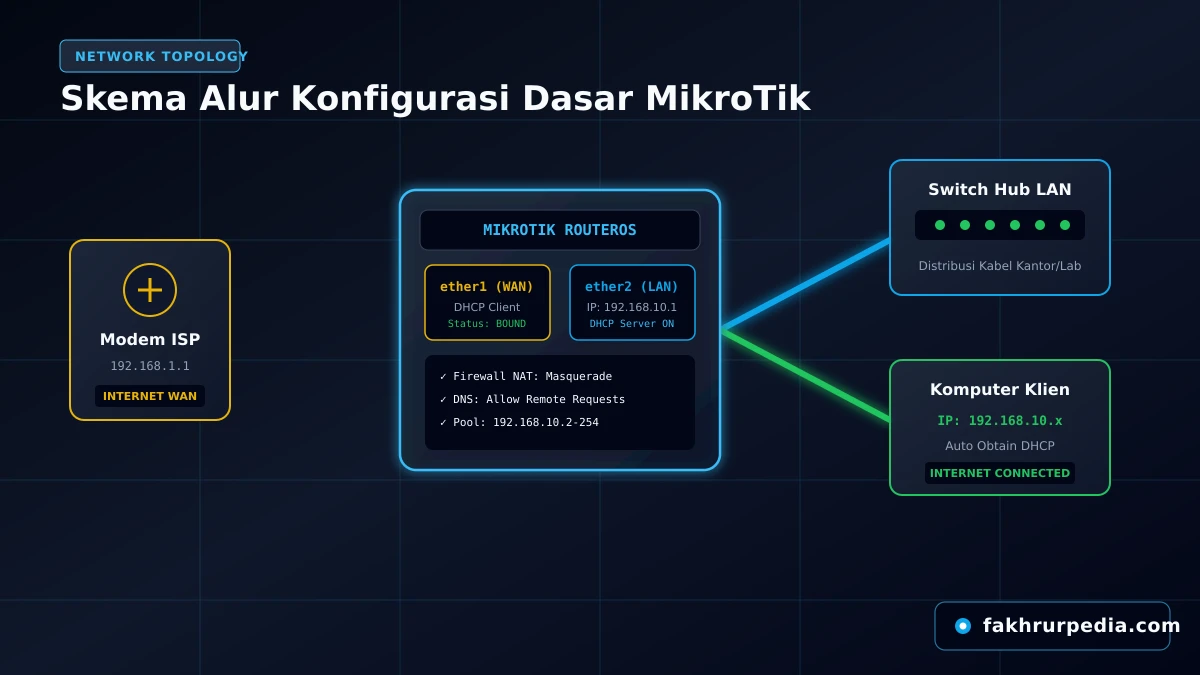
- Port ether1 (WAN): Dihubungkan ke Modem ISP (IndiHome/Biznet/dsb) menggunakan kabel LAN untuk menerima sumber internet.
- Port ether2 (LAN): Dihubungkan ke Switch atau langsung ke Laptop/PC untuk membagikan internet ke klien.
Langkah 1: Hubungkan MikroTik dan Buka Aplikasi Winbox
- Sambungkan kabel LAN dari laptop ke port ether2 MikroTik.
- Buka aplikasi Winbox di komputermu, lalu masuk ke tab Neighbors.
- Klik pada baris MAC Address router yang terdeteksi, isi Login dengan
admin, dan kosongkan kolom Password. - Klik tombol Connect.
- Jika muncul jendela RouterOS Default Configuration, klik tombol Remove Configuration agar kita bisa mengatur router bersih dari awal tanpa ada script bawaan yang bentrok.
Langkah 2: Beri Nama Router & Komentar Interface (Identity)
- Buka menu System > Identity, ketik nama routermu (misal:
MikroTik-Utama), lalu klik OK. - Buka menu Interfaces, klik kanan pada ether1 > pilih Comment > beri nama
WAN-ISP. - Klik kanan pada ether2 > pilih Comment > beri nama
LAN-Lokal.
Langkah 3: Konfigurasi DHCP Client di Port ether1 (Koneksi ke ISP)
- Buka menu IP > DHCP Client > klik tanda tambah (+).
- Pada kolom Interface, pilih ether1.
- Pastikan opsi Use Peer DNS dan Use Peer NTP dalam kondisi dicentang (yes).
- Klik Apply lalu OK. Tunggu 2 detik hingga statusnya berubah menjadi bound dan MikroTik mendapatkan IP dari modem ISP.
Langkah 4: Atur Alamat IP Jaringan Lokal (ether2)
- Buka menu IP > Addresses > klik tanda tambah (+).
- Pada kolom Address, ketik:
192.168.10.1/24 - Pada kolom Interface, pilih ether2.
- Klik Apply lalu OK.
Langkah 5: Konfigurasi DNS Server (Wajib Centang Remote Requests)
- Buka menu IP > DNS.
- Di kolom Servers, kamu bisa menambahkan DNS cadangan seperti
8.8.8.8atau1.1.1.1. - Beri tanda centang pada kotak Allow Remote Requests (Penting! Tanpa centang ini, perangkat klien tidak akan bisa membuka web).
- Klik Apply lalu OK.
Langkah 6: Konfigurasi Firewall NAT (Masquerade)
- Buka menu IP > Firewall > masuk ke tab NAT > klik tanda tambah (+).
- Masuk ke tab General: Ubah Chain menjadi
srcnat, dan Out. Interface pilihether1. - Masuk ke tab Action: Ubah Action menjadi
masquerade. - Klik Apply lalu OK.
Langkah 7: Buat DHCP Server untuk Klien (DHCP Setup Cepat)
- Buka menu IP > DHCP Server > klik tombol DHCP Setup.
- DHCP Server Interface: pilih ether2 > klik Next.
- DHCP Address Space:
192.168.10.0/24> klik Next. - Gateway for DHCP Network:
192.168.10.1> klik Next. - Addresses to Give Out: biarkan default (
192.168.10.2-192.168.10.254) > klik Next. - DNS Servers:
192.168.10.1> klik Next. - Lease Time: biarkan default (
10matau ubah ke 1d) > klik Next. - Akan muncul notifikasi "Setup has completed successfully".
Pengujian Koneksi (Testing)
Untuk memastikan konfigurasi berjalan sempurna, lakukan tes berikut:
ping 8.8.8.8
ping google.com- Buka menu New Terminal di Winbox, ketik perintah ping di atas. Jika hasilnya reply dan tidak timeout, berarti router sudah terkoneksi ke internet global.
- Cabut kabel LAN di laptop lalu colokkan kembali. Laptopmu akan otomatis mendapatkan IP 192.168.10.x dan langsung bisa dipakai browsing!
FAQ
Pertanyaan yang Sering Diajukan (FAQ)
Kenapa MikroTik bisa ping google tapi laptop klien tetap no internet?
Apakah panduan ini berlaku untuk semua tipe MikroTik (hAP lite, hEX, RB750Gr3)?
Bagaimana cara memproteksi password admin Winbox agar tidak dibobol orang lain?
Akhir Kata
Melakukan konfigurasi dasar MikroTik dari nol ternyata sangat sederhana jika kamu memahami alur kerja jaringan dari ISP (ether1) menuju jaringan lokal klien (ether2). Setelah tahap dasar ini selesai, kamu bisa melanjutkan ke tahap manajemen bandwidth atau pembuatan hotspot voucheran!