
Pernahkah seorang teman atau keluargamu bertamu ke rumah dan meminta password WiFi, tetapi kamu sendiri lupa kata sandinya karena HP dan laptopmu sudah tersambung otomatis sejak berbulan-bulan yang lalu?
Kabar baiknya, kamu tidak perlu repot-repot mereset router atau login ke halaman admin. Baik smartphone Android, iPhone, maupun laptop Windows memiliki fitur bawaan untuk menampilkan kembali password WiFi yang tersimpan secara instan tanpa perlu aplikasi tambahan atau akses root.
1. Cara Melihat Password WiFi di HP Android via QR Code (Tanpa Root)
Metode ini bekerja pada hampir semua HP Android versi 10, 11, 12, 13, dan versi yang lebih baru (Xiaomi, Samsung, Oppo, Vivo, Realme).
- Buka menu Pengaturan (Settings) > WiFi di HP Androidmu.
- Pastikan kamu sedang tersambung ke jaringan WiFi tersebut.
- Ketuk pada nama WiFi yang sedang terhubung atau ketuk ikon roda gigi / tombol "Bagikan (Share / QR Code)".
- Pada beberapa HP (seperti Xiaomi MIUI/HyperOS), kata sandi akan langsung tertulis di bawah barcode setelah kamu tap layarnya.
- Jika kata sandi tidak tertulis langsung: Ambil tangkapan layar (screenshot) kode QR tersebut, lalu buka aplikasi Google Lens / Pemindai QR untuk memindai screenshot tadi. Teks kata sandi WiFi akan langsung terbaca jelas.
2. Cara Melihat Password WiFi di iPhone (iOS 16 ke Atas)
Apple telah mempermudah pengecekan password WiFi secara langsung pada pembaruan sistem iOS terbaru.
- Buka aplikasi Settings > Wi-Fi pada iPhone.
- Ketuk ikon tanda seru biru (i) di samping nama WiFi yang sedang terhubung.
- Ketuk pada kolom "Password" yang tertutup titik-titik hitam.
- Lakukan autentikasi menggunakan Face ID, Touch ID, atau Passcode.
- Kata sandi WiFi asli akan langsung tampil dan bisa kamu salin (copy).
3. Cara Melihat Password WiFi di Laptop Windows via CMD (Satu Baris Perintah)
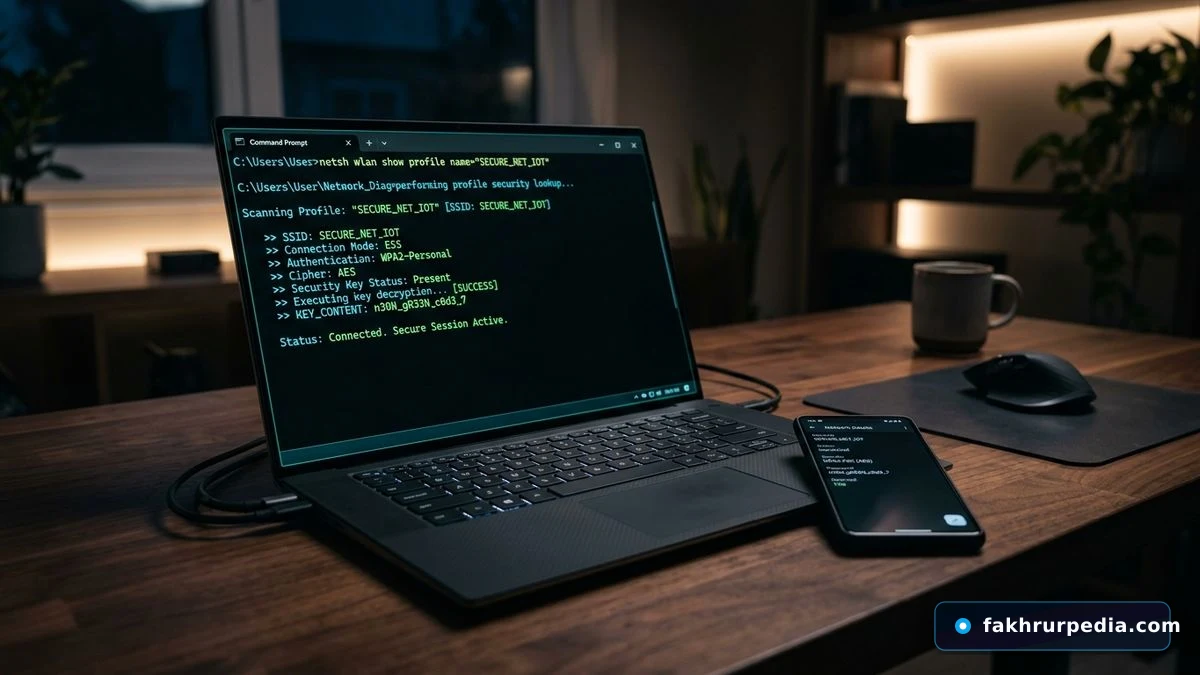
Jika kamu menggunakan laptop atau PC Windows 10/11, kamu bisa menampilkan semua password WiFi yang pernah tersambung menggunakan Command Prompt.
- Tekan tombol Windows + R pada keyboard, ketik
cmd, lalu tekan Enter. - Untuk melihat daftar seluruh nama WiFi yang pernah tersambung, ketik perintah berikut lalu Enter:
- Untuk menampilkan password WiFi tertentu, ketik perintah di bawah ini (ganti NamaWiFi dengan nama jaringanmu):
netsh wlan show profiles
netsh wlan show profile name="NamaWiFi" key=clear- Cari baris bertuliskan Key Content di bagian Security settings. Teks di sebelah kanannya adalah kata sandi WiFi yang sebenarnya!
4. Cara Melihat Password WiFi di Windows via Control Panel
- Tekan tombol Windows + R, ketik
ncpa.cpl, lalu tekan Enter untuk membuka Network Connections. - Klik dua kali pada adapter Wi-Fi yang sedang aktif.
- Klik tombol Wireless Properties.
- Pindah ke tab Security, lalu centang kotak "Show characters".
- Password WiFi akan langsung terlihat jelas di kolom Network security key.
FAQ
Pertanyaan yang Sering Diajukan (FAQ)
Apakah cara CMD bisa melihat password WiFi yang belum pernah kita sambungkan?
Kenapa menu QR Code tidak muncul di pengaturan WiFi HP saya?
Apakah aman membagikan barcode WiFi ke orang lain?
Akhir Kata
Mengetahui cara melihat password WiFi yang tersimpan di HP dan laptop sangat menghemat waktu ketika kamu ingin menyambungkan perangkat baru tanpa perlu repot membongkar modem. Simpan panduan ini agar kamu tidak bingung lagi saat lupa kata sandi WiFi di kemudian hari!