Daftar Isi
- Kenapa Kamu Wajib Mencadangkan Kontak HP Sekarang Juga?
- 1. Cara Backup Kontak di HP Android ke Akun Google (Otomatis & Paling Direkomendasikan)
- 2. Cara Backup Kontak HP ke File VCF (.vcf) Secara Offline
- 3. Cara Backup Kontak di iPhone ke iCloud
- 4. Cara Memindahkan / Backup Kontak ke Kartu SIM
- 5. Cara Backup Kontak Menggunakan Aplikasi Tambahan
- Cara Restore (Mengembalikan) Kontak Saat Ganti HP Baru
- Akhir Kata
Pernah mengalami momen apes ketika HP tiba-tiba mati total, hilang, atau baru saja beli HP baru tapi semua nomor telepon teman, keluarga, dan rekan kerja malah lenyap tanpa jejak? Kejadian seperti ini jelas bikin panik dan super repot, apalagi kalau nomor-nomor tersebut menyangkut urusan pekerjaan penting.
Sebenarnya, kamu tidak perlu khawatir hal itu terjadi kalau sudah tahu triknya. Di era sekarang, mencadangkan daftar nomor telepon itu sangat mudah dan tidak memakan waktu lama.
Kabar baiknya, di artikel ini fakhrur akan bagikan panduan lengkap tentang bagaimana cara backup kontak di hp agar tidak hilang, baik untuk pengguna HP Android (seperti Samsung, Xiaomi, OPPO, Vivo, Realme) maupun pengguna iPhone (iOS). Semua cara yang dibahas di sini gratis, praktis, dan bisa langsung kamu praktikkan sekarang juga. Yuk, simak tutorial lengkapnya di bawah ini!
Kenapa Kamu Wajib Mencadangkan Kontak HP Sekarang Juga?
Banyak orang baru sibuk mencari cara mengembalikan kontak setelah HP-nya terlanjur rusak atau hilang. Padahal, melakukan backup secara berkala punya banyak keuntungan nyata:
- Aman Saat Ganti HP Baru: Kamu tidak perlu repot mengetik ulang ratusan nomor kontak satu per satu ke ponsel baru.
- Terlindungi Saat HP Rusak atau Hilang: Data nomor telepon tetap tersimpan aman di cloud server atau memori eksternal.
- Mencegah Kontak Terhapus Tidak Sengaja: Terkadang sistem error atau salah klik bisa menghapus kontak tanpa kita sadari.
- Bisa Diakses dari Laptop atau Komputer: Khusus metode cloud, kamu bisa melihat seluruh nomor telepon langsung lewat browser PC kapan saja.
1. Cara Backup Kontak di HP Android ke Akun Google (Otomatis & Paling Direkomendasikan)

Bagi kamu pengguna HP Android, cara ini adalah metode terbaik nomor satu. Kontak yang tersimpan di akun Google (Gmail) akan otomatis tersinkronisasi secara online di latar belakang. Jadi, kapan pun kamu login akun Gmail tersebut di HP baru, semua nomor kontak langsung muncul seketika.
Panduan Langkah
Panduan Praktis Backup Kontak Android ke Akun Google
Ikuti 3 langkah cepat di bawah ini untuk mengaktifkan sinkronisasi otomatis ke server Google:
Buka Pengaturan & Akun Google
Buka aplikasi Pengaturan (Settings) di HP Android kamu, lalu gulir ke bawah dan pilih menu Google > Kelola Akun Google.
Masuk ke Menu Sinkronisasi
Pilih opsi Pencadangan (Backup) atau Sinkronisasi Akun (Account Sync) pada menu pengaturan Google kamu.
Aktifkan Kontak & Sinkronkan Sekarang
Pastikan toggle Kontak dalam keadaan Aktif (ON), lalu ketuk ikon titik tiga di pojok kanan atas dan pilih Sinkronkan Sekarang.
💡 Trik Tambahan: Untuk memastikan apakah kontakmu sudah berhasil masuk ke server Google, buka browser di laptop atau HP lalu kunjungi contacts.google.com dan login dengan email yang sama. Semua daftar nomor teleponmu akan tampil rapi di sana.
2. Cara Backup Kontak HP ke File VCF (.vcf) Secara Offline
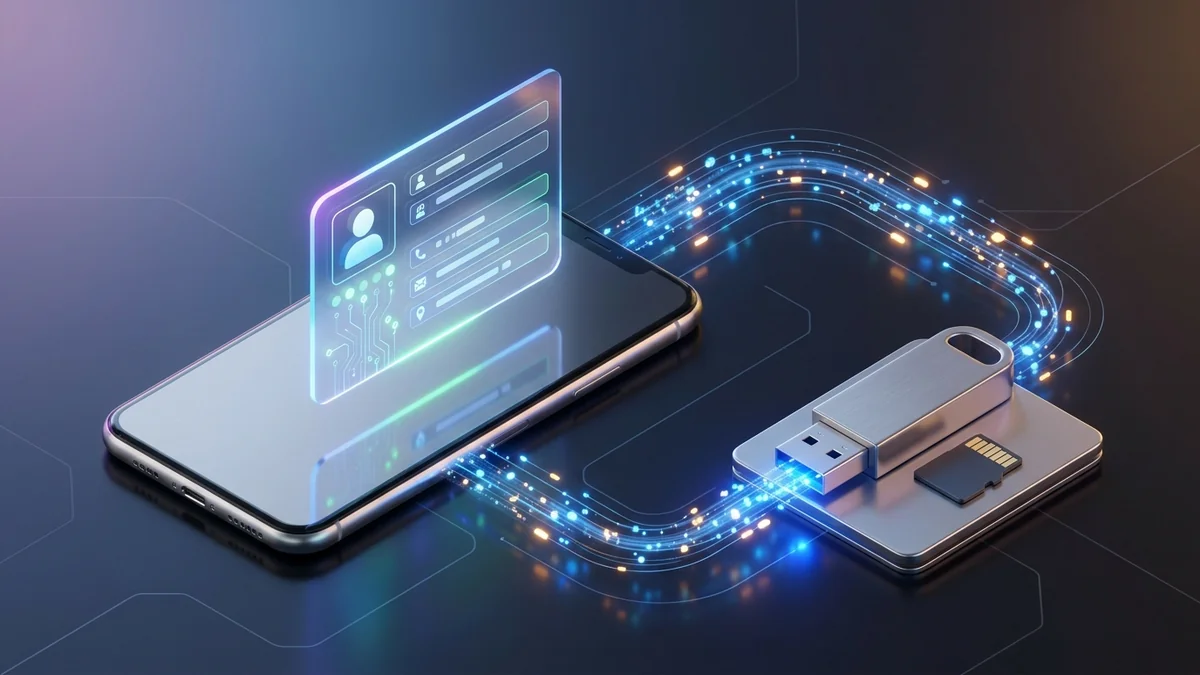
Kalau kamu tidak punya kuota internet atau ingin menyimpan berkas cadangan kontak di flashdisk OTG, laptop, kartu MicroSD, atau dikirim via WhatsApp, mengekspor kontak ke format .vcf (vCard) adalah solusi paling ampuh dan fleksibel.
Langkah-langkahnya:
- Buka aplikasi Kontak bawaan di HP kamu.
- Ketuk menu Setelan / Pengaturan Kontak (biasanya berupa ikon gerigi atau titik tiga di pojok atas).
- Pilih menu Kelola Kontak > lalu pilih Impor / Ekspor Kontak.
- Pilih opsi Ekspor ke File .VCF atau Ekspor ke Penyimpanan Internal.
- Beri nama file cadangan tersebut (contoh: backup_kontak_2026.vcf), lalu tekan Simpan.
- Selesai.
Cara menggunakannya saat ganti HP: Cukup kirim file .vcf tadi ke HP barumu (lewat Bluetooth, WA, atau Email), lalu ketuk file tersebut dan pilih "Impor ke Kontak". Dalam sekejap, seluruh nomor akan kembali masuk ke buku telepon.
3. Cara Backup Kontak di iPhone ke iCloud
Bagi kalian pengguna Apple iPhone, ekosistem iOS sudah menyediakan fitur pencadangan otomatis lewat iCloud yang bekerja secara real-time.
Cara mengaktifkannya sangat mudah:
- Buka menu Pengaturan (Settings) di iPhone kamu.
- Ketuk Profil Apple ID kamu yang ada di bagian paling atas.
- Pilih menu iCloud.
- Di bagian Apps Using iCloud, cari opsi Kontak (Contacts).
- Geser tombol ke posisi ON (Hijau).
- Jika muncul notifikasi konfirmasi, pilih opsi Gabungkan (Merge).
- Selesai.
Mulai sekarang, setiap kali kamu menyimpan nomor baru di iPhone, nomor tersebut langsung dicadangkan secara otomatis ke server Apple.
4. Cara Memindahkan / Backup Kontak ke Kartu SIM
Metode ini adalah cara klasik yang sangat berguna jika kamu ingin memindahkan nomor ke HP jadul (feature phone) atau HP cadangan tanpa perlu setting akun email sama sekali.
Langkah-langkahnya:
- Buka aplikasi Kontak.
- Masuk ke menu Pengaturan Kontak > pilih Impor / Ekspor.
- Pilih opsi Ekspor ke Kartu SIM (pilih SIM 1 atau SIM 2).
- Tandai nomor-nomor yang ingin kamu salin ke kartu SIM.
- Klik Ekspor / Selesai.
“Quote⚠️ Catatan Penting: Kartu SIM memiliki batas memori terbatas (biasanya hanya muat menampung 200–250 kontak saja). Selain itu, kartu SIM tidak bisa menyimpan detail foto profil kontak atau alamat email.
5. Cara Backup Kontak Menggunakan Aplikasi Tambahan
Jika kamu ingin opsi tambahan yang praktis dalam satu kali klik, ada beberapa aplikasi gratis di Play Store dan App Store yang bisa kamu andalkan, seperti Super Backup & Restore atau MCBackup (My Contacts Backup).
- Bisa mencadangkan kontak hanya dengan 1 kali klik tombol Backup.
- File hasil backup bisa langsung otomatis dikirimkan ke email pribadi atau disimpan ke Google Drive.
- Memiliki fitur pengingat (reminder) otomatis agar kamu tidak lupa mencadangkan kontak secara berkala.
Cara Restore (Mengembalikan) Kontak Saat Ganti HP Baru
Jika sewaktu-waktu HP lamamu rusak atau kamu baru membeli HP baru, berikut cara memulihkannya:
- Jika pakai Akun Google: Tinggal login akun Google yang sama di HP baru > masuk ke Pengaturan > Akun > Sinkronkan Kontak. Tunggu beberapa menit, kontak otomatis muncul.
- Jika pakai File VCF: Buka File Manager di HP baru > cari file .vcf yang sudah kamu simpan > klik file tersebut dan pilih "Impor ke Telepon".
- Jika pakai iPhone: Login dengan Apple ID yang sama > pastikan sakelar Kontak di menu iCloud sudah aktif.
FAQ
Pertanyaan yang Sering Diajukan Seputar Backup Kontak HP
Apakah ganti kartu SIM akan membuat nomor kontak di HP hilang?
Bagaimana cara memulihkan kontak jika lupa kata sandi akun Google?
Berapa lama proses pencadangan dan sinkronisasi kontak ke Google atau iCloud?
Apakah kontak dari HP Android bisa dipindahkan ke iPhone secara langsung?
Berapa batas maksimal kapasitas nomor kontak di kartu SIM?
Akhir Kata
Itulah pembahasan lengkap mengenai beberapa cara backup kontak di hp agar tidak hilang yang bisa langsung kamu coba. Saran saya, aktifkan sinkronisasi otomatis ke Akun Google (untuk Android) atau iCloud (untuk iPhone), dan buatlah file cadangan .vcf sebulan sekali sebagai arsip offline di laptopmu.
Mencegah tentu jauh lebih baik daripada pusing kehilangan ratusan nomor penting, bukan? Semoga artikel ini bermanfaat bagi kalian, dan jangan lupa bagikan ke teman-teman kalian agar nomor kontak mereka juga tetap aman. Sampai jumpa di pembahasan tutorial berikutnya!

Sukai artikel Fakhrurpedia? Jadikan Fakhrurpedia sumber pilihan di Google.