Daftar Isi
- Cara Ganti Password Wifi
- 1. Cara Ganti Password Wifi dengan PC atau Laptop (Indihome)
- 2. Cara Ganti Password Wifi dengan HP (Indihome)
- 3. Cara Ganti Password Wifi Menggunakan Cisco
- 4. Cara Ganti Password Wifi First Media
- 5. Cara Ganti Password Wifi BiznetHome
- 6. Cara Ganti Password Wifi Iconnet
- 7. Cara Ganti Password Wifi MyRepublic
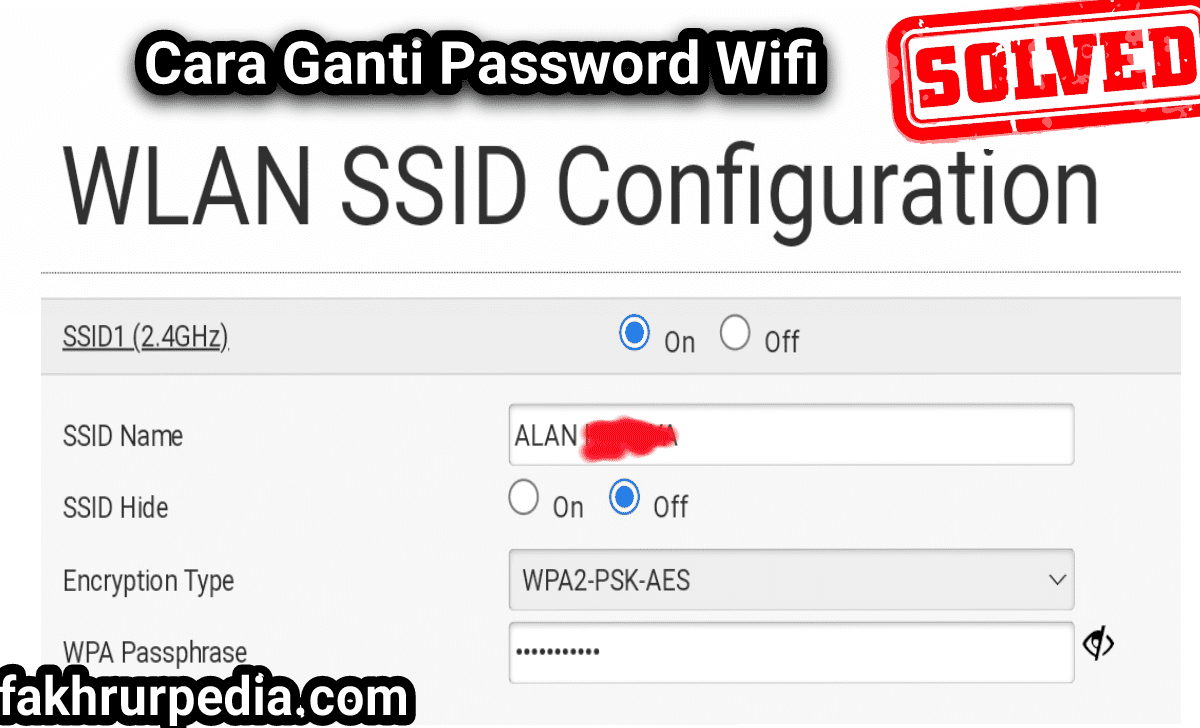
Pada kali ini saya akan memberikan kalian tutorial cara ganti password wifi all provider terutama modem dari indihome, cisco, first media, biznet, iconnect, myrepublic dll tanpa mengalami kendala apapun.
Alasan saya membagikan tutorial ini cukup simpel, supaya wifi kamu aman dari kebobolan dari orang yang suka mencuri kata sandi wifi, ini bisa jadi langkah yang efektif, so simak saja dibawah ini caranya.
Cara Ganti Password Wifi
Pro-tips : Gunakan kombinasi password wifi yang cukup rumit, seperti @,#,* dan huruf besar dan kecil, agar keamanan wifi kalian sulit terpecahkan.
Berikut ini merupakan cara ganti password wifi dirumah kalian tanpa harus meminta bantuan dari petugas provider internet masing masing.
1. Cara Ganti Password Wifi dengan PC atau Laptop (Indihome)

Cara ini biasanya digunakan oleh saya untuk mengganti password wifi indihome menggunakan laptop, so ikuti langkah dibawah ini.
2. Cara Ganti Password Wifi dengan HP (Indihome)
3. Cara Ganti Password Wifi Menggunakan Cisco
Bagi kamu yang menggunakan modem cisco, silahkan ikuti cara ganti password wifi dibawah ini.
4. Cara Ganti Password Wifi First Media
Jika kalian pengguna provider first media, silahkan gunakan cara dibawah ini untuk mengganti password wifi nya.
5. Cara Ganti Password Wifi BiznetHome
Pabila kalian pelanggan BiznetHome, silahkan gunakan cara ganti password wifi dibawah ini :
6. Cara Ganti Password Wifi Iconnet
7. Cara Ganti Password Wifi MyRepublic
Untuk mengganti password WiFi MyRepublic, ikuti langkah-langkah berikut:
- Buka Browser: Buka browser di perangkat yang terhubung ke jaringan WiFi MyRepublic Anda.
- Akses Router: Ketik alamat IP router di bilah alamat. Umumnya, alamat ini adalah
192.168.1.1atau192.168.0.1. Tekan Enter. - Login: Masukkan username dan password router. Jika Anda belum mengubahnya, biasanya username-nya adalah
admindan password-nya adalahadminataupassword. - Temukan Pengaturan WiFi: Setelah berhasil login, cari opsi yang bertuliskan "Wireless" atau "WiFi" di menu.
- Ganti Password: Di bagian pengaturan WiFi, Anda akan menemukan opsi untuk mengganti password. Masukkan password baru yang diinginkan.
- Simpan Pengaturan: Jangan lupa untuk menyimpan perubahan yang telah Anda buat.
- Restart Router (jika diperlukan): Beberapa router mungkin membutuhkan restart untuk menerapkan perubahan.
Setelah ganti password, Anda perlu memasukkan password baru pada perangkat yang ingin terhubung kembali ke WiFi.
Baca Juga : Cara Login ZTE Indihome
FAQ (Frequently Asked Question)
Jika kamu mengalami gagal login, silahkan gunakan username dan password dibawah ini.
Akhir Kata
Selalu pantau keamanan wifi kalian, agar tidak dicuri / di hack orang lain lagi, hal itu bisa menjadikan wifi kamu mengalami lemot, alasanya yaitu, semakin banyak user, semakin menurun kecepatan nya.
Semoga bermanfaat dan dapat membantu kalian dalam hal ini, terima kasih telah berkunjung dan jangan lupa berikan komentar jika ada saran dan kritik nya :)
Fakhrurpedia
Blog teknologi yang menyajikan tutorial, tips & trik, rekomendasi gadget, dan panduan lengkap seputar dunia digital untuk pengguna Indonesia.